全体は、どんな順番で進めますか?
この記事は、WordPress から静的なサイトへ乗り換えると決めた方のための手順です。まだ決めていない方は、先に続けるか乗り換えるかの決め方を読んでください。
WordPress に固有の作業は、次の 7 つです。ドメイン・メール・解約の細かい順番は、どのサービスから乗り換えても同じなので、別の記事に任せます。
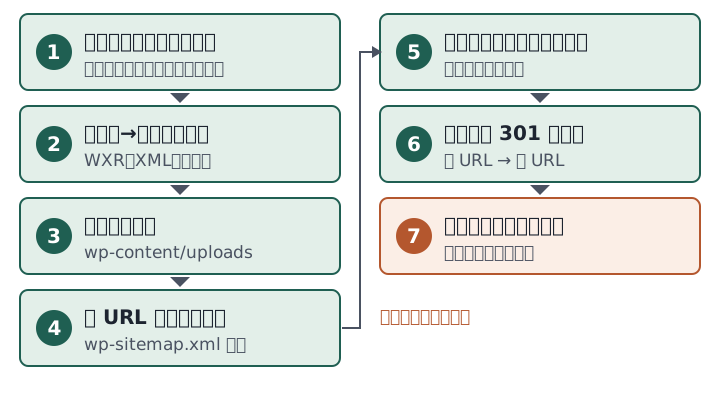
- 管理者でログインできるか、サーバーとドメインの名義を確かめる
- ツール→エクスポートで、書き出しファイル(WXR)を保存する
- 画像のファイルを、wp-content/uploads から控える
- 旧 URL の一覧を作る
- フォーム・予約・問い合わせのプラグインの代わりを決める
- 新しいサイトを公開し、旧 URL から 301 で転送する
- データベースとファイルの控えを手元に残してから、旧サーバーを解約する
この記事は、WordPress.org と Google の公式の文書を読んで書いたものです。私たちが店のサイトで実際に試した記録ではありません。画面やメニューの名前は、WordPress の版や言語の設定で変わることがあります。
始める前に、何を確かめますか?
最初に、自分で取り出せる立場にあるかを確かめます。ここで止まると、後の手順に進めません。
- 管理者でログインできるか。WordPress.org の「Roles and Capabilities」の表では、書き出し(export)の権限は管理者だけにあります。編集者や投稿者の権限では、ツール→エクスポートを使えません。
- サーバーの名義。画像を控えるには、サーバーのファイルに入る必要があります。サーバーの管理画面に入れるのが誰かを確かめます。
- ドメインの名義。新しいサイトで今の URL を使い続けるには、ドメインの設定を変えられる必要があります。
名義の見方は、決め方の記事の表と、名義の確かめ方の記事にまとめています。制作会社や知人の名義になっていたら、ここで連絡を取っておきます。
管理者の ID やパスワードを、チャットやメールの本文にそのまま書いて送らないでください。権限を付けてもらう形で頼むほうが安全です。
エクスポートには、何が入って何が入らないですか?
管理画面の「ツール」→「エクスポート」で、「エクスポートファイルをダウンロード」を押すと、XML のファイルが手元に保存されます。WordPress.org の文書は、この形式を WXR(WordPress eXtended RSS)と呼んでいます。
文書に書かれている中身は、投稿、固定ページ、カスタム投稿タイプ、コメント、カスタムフィールド、カテゴリー、タグ、カスタムタクソノミー、ユーザーです。「すべてのコンテンツ」を選ぶと、ナビゲーションメニューも入ります。「投稿」や「固定ページ」を選ぶと、カテゴリー・投稿者・日付・状態で絞り込めます。
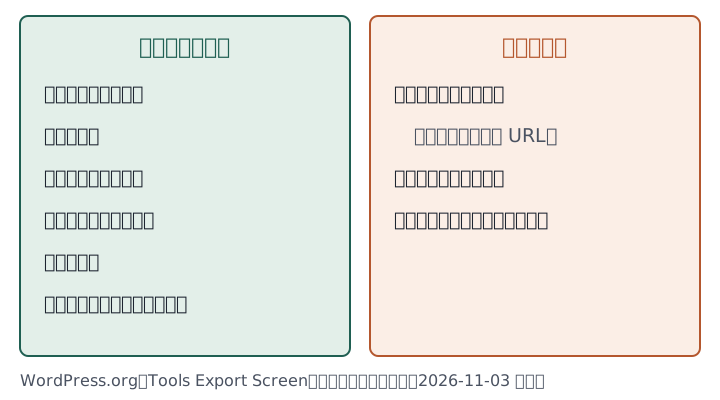
画像は「URL だけ」が載る
エクスポートの文書には、画像のファイルが入るとは書かれていません。WordPress 本体の書き出しのソースコードを見ると、画像(添付ファイル)ごとに wp:attachment_url という項目で、その画像の URL を書き出しています。ファイルの中身そのものは入りません。
取り込む側の文書(Importing Content)には、「Download and import file attachments」(添付ファイルをダウンロードして取り込む)という選び方があります。取り込みのプラグインのソースコードでは、この URL を使って画像を取りに行きます。つまり、取り込むときに元のサイトが開けないと、画像を取れないと考えられます。
静的なサイトへ乗り換える場合は、WXR を別の WordPress に取り込むわけではありません。WXR は「文章と URL の記録」として手元に残し、新しいページを作るときの元にします。画像は次の節の方法で控えます。
画像は、どう控えますか?
WordPress.org の「Settings Media Screen」の文書では、3.5 からの初期設定で、アップロードした画像は wp-content/uploads のフォルダに入ります。「アップロードしたファイルを年月ベースのフォルダーに整理」にチェックがあると、たとえば 2018 年 6 月の画像は wp-content/uploads/2018/06 に入ります。
このフォルダを、丸ごと手元に控えます。方法は 2 つです。
- サーバー会社のファイルマネージャー。多くのレンタルサーバーは、管理画面の中でファイルを見てダウンロードできる機能を持っています。名前や手順は会社ごとに違うので、契約しているサーバー会社のマニュアルで確かめてください。
- FTP のソフト。WordPress の「WordPress Backups」の文書は、FTP のソフトなどでファイルを手元のフォルダに写す方法を挙げています。サーバー会社の管理画面に、FTP の接続先が書かれています。
同じ文書には、サムネイル・中・大の画像サイズの設定もあります。フォルダの中に、同じ画像の大きさ違いが並んでいることがあります。新しいサイトで使う画像を選ぶときは、いちばん大きい元の画像を選ぶとよいと考えられます。
ロゴや背景の画像を、テーマのフォルダ(wp-content/themes)に直接置いている場合もあると考えられます。表示されている画像を右クリックして URL を見ると、どのフォルダにあるか分かります。
旧 URL の一覧は、どう作りますか?
乗り換えで URL の形が変わるなら、古い URL から新しい URL への対応表が要ります。Google の「サイト移転」の文書も、古い URL と新しい URL を対応づけることが大切だとしています。
WordPress のサイトマップから拾う
WordPress 5.5 からは、本体の機能で /wp-sitemap.xml にサイトマップの目次が出ます(WordPress の開発チームの告知)。公開されている投稿・固定ページ・カテゴリーなどの分類・投稿者のページの URL が、ここからたどれます。1 枚のサイトマップに入るのは、初期設定で 2,000 件までです。
「表示設定」で検索エンジンにインデックスさせない設定にしていると、このサイトマップは出ません。プラグインで別のサイトマップを使っている場合は、そちらの URL も見てください。
ほかの拾い方
Google の文書は、古い URL を集める場所として、サイトマップのほかに、サーバーのアクセスの記録(最近 1 回でも見られた URL)と、Search Console の「リンク」(内外からリンクされているページ)を挙げています。チラシや Google ビジネスプロフィールに載せた URL も、忘れずに足します。
URL の形を見る
管理画面の「設定」→「パーマリンク」で、URL の形が分かります。初期の「基本」は /?p=123 のような番号の形、「日付と投稿名」は /2008/03/31/sample-post/ のような形です。今のサイトがどの形かで、対応表の書き方が変わります。
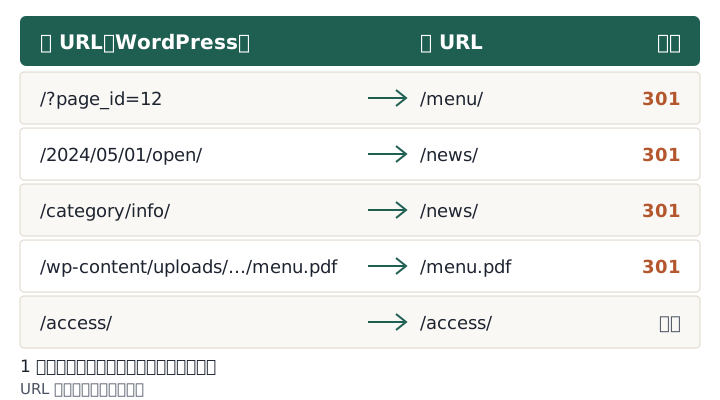
表は、旧 URL・新 URL・転送の有無の 3 列で足ります。PDF のメニュー表など、wp-content/uploads の中のファイルに直接リンクしている所も行に入れます。
?page_id=12 のように「?」の付いた URL を転送できるかは、新しいサイトの置き場によって違うと考えられます。置き場の公式の文書で、書き方を確かめてください。
フォーム・予約・問い合わせのプラグインは、どうしますか?
静的なサイトには、WordPress のプラグインを持って行けません。管理画面の「プラグイン」の一覧で、使っている物を書き出し、1 つずつ代わりを決めます。
| 今のプラグインの役目 | 代わりの例 | 決めておくこと |
|---|---|---|
| 問い合わせのフォーム | メールのリンク、電話のリンク、外のフォームのサービス | 届いた問い合わせを、誰がどこで受けるか |
| 予約 | 外の予約サービスへのリンク | 今の予約を、いつまで古い仕組みで受けるか |
| お知らせ・ブログ | ページに直接書く、または Instagram などに任せる | 新しいサイトで残す記事を選ぶ |
| 地図・SNS の埋め込み | 各サービスの公式の埋め込みやリンク | 新しいサイトで何を見せるか |
プラグインによっては、届いた問い合わせや予約の記録を、サイトの中(データベース)に残している物があると考えられます。必要な記録は、解約の前に、そのプラグインの書き出しの機能などで控えてください。
予約を受けている店は、切り替えの日を決めてから動きます。新しい予約の受け口が動くことを確かめるまで、古いほうを止めないでください。
新しいサイトを公開したら、何をしますか?
新しいサイトを公開したら、旧 URL の対応表をもとに、301 の転送を入れます。Google の「サイト移転」の文書は、次のことを挙げています。
- できるだけ、サーバー側の恒久的な転送(301 や 308)を使う
- 転送を何段もつなげない
- 転送をテストする(URL 検査ツールなど)
- 新しいサイトマップを Search Console に送る
- 転送は、できるだけ長く、一般には少なくとも 1 年残す
- ドメインやサブドメインが変わる場合は、Search Console の「アドレス変更」を使う
Google の文書は、これで検索の順位がそのまま保たれると約束しているわけではありません。転送は、古いリンクから来た人を迷わせないための作業と考えてください。
Cloudflare Pages での _redirects の書き方と、件数の上限は、解約の順番の記事の「旧 URL から新 URL へ、どう転送しますか?」にまとめています。
旧サーバーを解約する前に、何を手元に残しますか?
「WordPress Backups」の文書は、WordPress のサイトはデータベースとファイルの 2 つでできていて、元に戻すには両方が要る、としています。乗り換えた後に「あの記事の文章が要る」となったときのために、解約の前に次の物を手元に残します。
- エクスポートの WXR ファイル
wp-content/uploadsのフォルダ(画像・PDF)- データベースの控え(サーバー会社の管理画面のバックアップ機能などで取る)
- 旧 URL と新 URL の対応表
- フォームや予約の記録のうち、残したい物
控えは、パソコンの中だけでなく、別の場所にも 1 つ置くと安心です。サーバーを解約すると、サーバー会社の中のバックアップも使えなくなると考えられます。
解約そのものは、いちばん最後です。ドメインの移管、メールの行き先、更新日との関係は、どのサービスでも共通なので、次の記事に沿って進めてください。
- 解約の 10 ステップの順番:解約と移管の正しい順番
- メールを止めない手順:乗り換えでメールを止めない方法
- ドメインの持ち越し:乗り換えでドメインを残す方法
サーバーとドメインを同じ会社で契約している場合は、サーバーの解約でドメインやメールまで止まらないかを、解約の前にサーバー会社の案内で確かめてください。
ご自分で進める方は、この手順で大丈夫です。作り直しを任せたい方は、WordPress からの乗り換えのページをご覧ください。新しいサイトの制作はモニター 5万円・月額なしです。ドメインの移管・メールの切り替え・今のサービスの解約の手続きといった乗り換えの作業と、予約やネットショップの仕組みを自前で作ることは、この 5万円に含みません。