旧サイトの解約は、いつすればよいですか?
答えは、いちばん最後です。新しいサイト、ドメイン、メール、旧 URL からの転送(リダイレクト)を確かめた後で、次の更新日より前に解約します。
順番を逆にすると、困ることがあります。サービスによっては、解約でサイトが非公開になったり、独自ドメインのメール(info@お店.com など)が止まったりします。止まってから「移し忘れ」に気づいても、戻せないことがあります。
この記事では、Wix・ジンドゥー・ペライチ・WordPress について、解約で消える物と残る物、そして乗り換えの順番を 10 ステップで書きます。
ジンドゥーとペライチの項目は、ヘルプの案内にもとづきます(2026-11-03 時点)。サービスの仕様は変わるため、手続きの前にヘルプで必ず確かめてください。
解約すると、何が消えて何が残りますか?
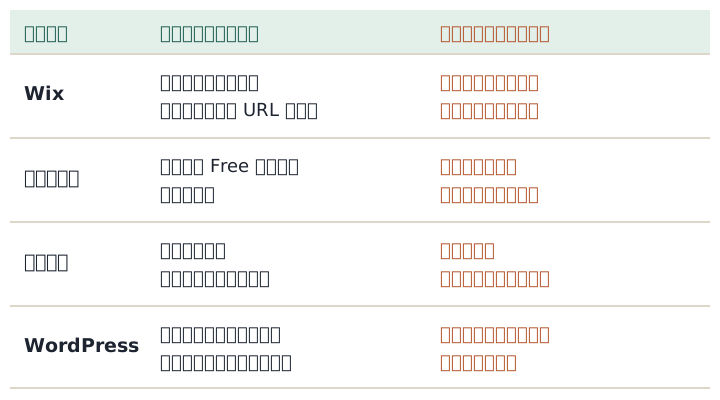
| サービス | 残る・書き出せる物 | 消える・別に止める物 | 出典 |
|---|---|---|---|
| Wix | プランを解約しても、サイトは無料の Wix の URL(広告つき)で公開されたまま。中身は消えない | ドメインとビジネスメールは自動では解約されない。別に止める(自動更新も別にオフ) | Wix 公式 |
| ジンドゥー | ヘルプの案内では、解約後は Free プランでコンテンツは残る | ヘルプの案内では、独自ドメインのメールは停止・削除される。解約は更新日の 7 日前まで。即日解約だとドメインを他社へ移せなくなる、との案内がある | ジンドゥーのヘルプ |
| ペライチ | ヘルプの案内では、解約だけならページはマイページに残る(非公開) | ヘルプの案内では、解約と退会は別。退会すると全ページが削除される。独自ドメインは別に解約 | ペライチのヘルプ |
| WordPress | ツール → エクスポートで、投稿・固定ページ・コメント・カテゴリー・タグなどを書き出せる | 画像の本体が書き出しに入るとは書かれていない。画像は別に集める | WordPress.org |
Wix の注意
解約してもサイトが無料の URL で残る、というのは安心にも見えます。ただ、古い内容が残ったまま見られる状態です。新しいサイトに移した後は、旧サイトを非公開にしておくのがよいでしょう。
また、Wix のサイトは他のサーバーへ移せません(Wix 公式の説明)。ページの文章や写真は、自分で集めて新しいサイトに入れ直します。
ジンドゥーの注意
ジンドゥーは、ドメインを移してもメールは一緒に移らないと資料にあります。解約すると、独自ドメインのメールは止まります。過去のメールは、解約の前に自分で保存してください。
ドメインを他社へ移す予定があるなら、即日解約は選ばないでください。ヘルプに注意書きがあります。条件の細かい所は、手続きの前にヘルプで確かめてください。
ペライチの注意
ペライチは「解約」と「退会」が別の手続きです。退会すると全ページが消えます。新しいサイトに移し終わるまでは、退会はしないでください。ページの書き出しの案内は、ヘルプには見当たりませんでした。
ドメインを他社へ移す条件(取得から 60 日以内は移せない、など)や、メールの引っ越しは、サービスごとに違います。詳しくは ドメインを残して乗り換える条件 と お店のメールを残して乗り換える方法 に書きます。
乗り換えの順番は? 10 ステップ
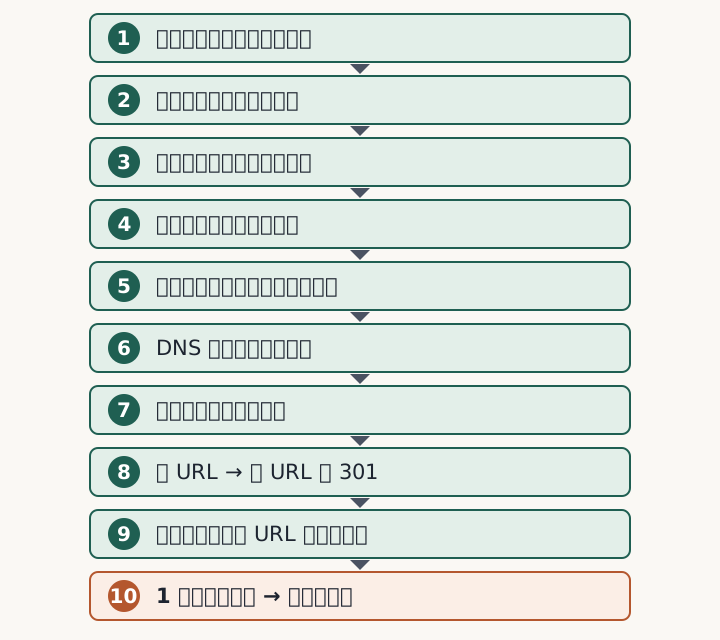
- 今の契約と期限を書き出す。次の更新日、ドメインを買った所と買った日、ドメインの有効期限、独自ドメインのメールの有無を、今のサービスの画面で確かめます。
なぜこの順か:更新日とドメインの取得日が分からないと、後ろの手順の日程が立たないからです。 - メールの行き先を先に決める。ジンドゥーでは、ヘルプの案内のとおり、解約で独自ドメインのメールが止まります。Gmail の独自ドメイン(Google Workspace)を使っている場合は、Cloudflare のメール転送(Email Routing)と同じドメインで並べて使えない、と Cloudflare の文書にあります。
なぜこの順か:サイトは作り直せても、止まったメールは戻らないことがあるからです。 - 今のサイトの中身を取り出して保存する。文章、写真、メニュー表、料金表などを集めます。WordPress は、エクスポートで投稿や固定ページを書き出せます(画像は別)。
なぜこの順か:解約や退会の後では、取り出せなくなるサービスがあるからです。 - ドメインを移す必要があるか、いつまでに始めるかを決める。取得から 60 日以内は移せない、期限の何日前までに申請、といった決まりがサービスごとにあります。この時点では、解約の手続きはしません。
なぜこの順か:移管の締め切りは更新日に左右されるので、解約より先に日程を決めておく必要があるからです。 - 新しいサイトを仮の住所で作って確かめる。本番のドメインにつなぐ前に、仮の住所(Cloudflare Pages なら *.pages.dev)で、表示とリンクと予約の流れを見ます。
なぜこの順か:旧サイトがまだ動いているうちなら、直しながら確かめても、お客さまは困らないからです。 - DNS の記録を全部写す(特に MX と TXT)。DNS は、ドメインの行き先を決める設定です。MX はメールの届け先の設定です。Cloudflare Pages では、画面で独自ドメインを先に追加してから、DNS を設定します。Wix は、ドメインを移した後に MX を設定し直さないと、ビジネスメールが動きません。
なぜこの順か:写し漏れがあると、サイトより先にメールが止まるからです。 - メール転送を使うなら、他社の MX を外してから有効にする。他社の MX が残っていると、Cloudflare のメール転送は有効にできません。外すと、MX が無い短い時間ができます。有効にした直後は、転送ルールの無い宛先に届かず、再送もされません。転送先のアドレスは先に登録しておき、有効にしたらすぐにルールを作ります。
なぜこの順か:切り替えの短い空白で、お客さまのメールを取りこぼさないためです。 - 旧 URL から新 URL への 301 を設定する。次の章で書きます。
なぜこの順か:新しいサイトが確かめ終わってからでないと、転送先が間違った URL になりかねないからです。 - Google ビジネスプロフィール・Instagram・予約サービスのリンクを貼り替える。その次の次の章で書きます。
なぜこの順か:転送が働いている状態で貼り替えれば、古いリンクを踏んだ人も新しいサイトに着くからです。 - 1 週間ほど並べて動かし、確かめてから、旧サービスを解約する(次の更新日より前)。ドメインの移管が完了し、メールと過去のデータを保存した後です。Wix はドメインとメールを別に止めます。ペライチは「退会」を急がないでください。ジンドゥーは更新日の 7 日前までで、即日解約は選びません。
なぜこの順か:解約は、消える物がいちばん多い手続きだからです。
「1 週間」は目安です。公式の決まりではありません。店の忙しさに合わせて、予約やお問い合わせが一通り動いたのを見てから解約してください。
旧 URL から新 URL へ、どう転送しますか?
乗り換えで URL の形が変わると、検索結果や、お客さまが保存したリンクに、古い URL が残ります。そこで、古い URL に来た人を新しい URL へ自動で案内する設定(301 の転送)を入れます。
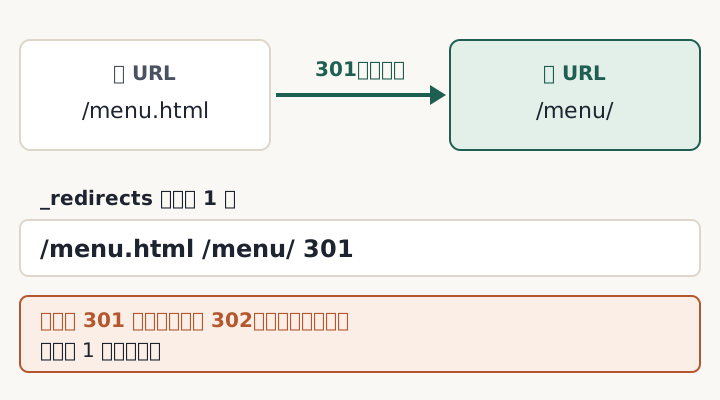
Google の「サイト移転」のガイドは、古い URL から新しい URL へ、サーバー側の恒久的なリダイレクト(301 や 308)を勧めています。また、リダイレクトはできるだけ長く、一般には少なくとも 1 年は残すよう案内しています。順位がそのまま保たれると約束するものではありません。
Cloudflare Pages では、公開するフォルダの直下に、拡張子の無い _redirects というテキストファイルを置きます。1 行に 1 件、次の形で書きます。
/menu.html /menu/ 301
末尾の 301 を省くと、Cloudflare Pages の既定は 302(一時的な転送)になります。/旧 /新 301 と、ステータスを必ず書いてください。
ページの数が多い WordPress などは、件数にも気をつけてください。_redirects には、静的な転送 2,000 件、動的な転送 100 件までという上限があります。小さな店のサイトなら、足りることが多いと思います。
Google の手順では、このほかに、転送のテスト、新しいサイトマップの送信が挙がっています。ドメインやサブドメインが変わる場合は、Search Console の「アドレス変更」もあります。
旧サービスを解約した後は、旧サービス側で転送を置けなくなると考えられます(これは私の推測です)。転送は、旧 URL に来た人を受け止める新しいサイト側に置いてください。
Google ビジネスプロフィールや Instagram のリンクは、どうしますか?
地図やプロフィールからの入口は、旧サイトの URL のままになっていることが多いです。転送が働いてから、新しい URL に貼り替えます。
- Google ビジネスプロフィール:ウェブサイト欄には、「https://」から始まる完全な URL を入れます。新しいサイトが Googlebot(Google の巡回ロボット)を止めていないかも、あわせて確かめてください。
- 予約サービスなどのリンク:業種によっては、オンライン注文や予約のリンクも、ウェブサイト欄とあわせて追加できる場合があります。
- Instagram:プロフィールのリンク欄を、新しい URL に変えます。
- 予約サービス側:予約の確認メールや、サービス内に書いた店のサイトの URL も見直します。
手続きの前に、もう一度確かめること
- 次の更新日は、いつですか。解約の締め切りは、その前ですか。
- 新しいサイトの表示、リンク、予約の流れは、確かめましたか。
- 独自ドメインのメールは、行き先を決め、過去のメールを保存しましたか。
- 旧 URL からの 301 の転送は、動いていますか。
- ドメインを移す場合は、移管が「完了」になっていますか。
すべてにチェックが付いてから、旧サービスの解約へ進んでください。ジンドゥー・ペライチは、手続きの前にヘルプで必ず確かめてください。
小さな店のホームページを、店主名義で作るサービスの案内は ホームページ制作のページ にあります。乗り換えの相談は お問い合わせ からどうぞ。