3 つの入口は、それぞれ何の役割ですか?
お店を探す人は、公式サイト・Google マップ・Instagram のどこからでも着きます。入口ごとに、書く中身と向いている人が違います。役割を分けておくと、「何をどこに書くか」で迷いません。
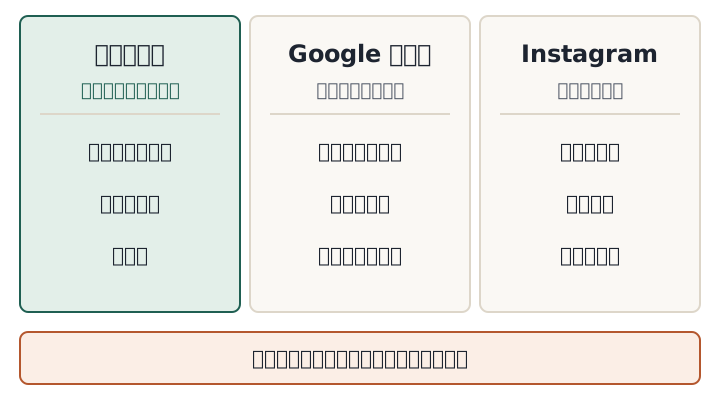
| 入口 | 役割 | 主に置く物 |
|---|---|---|
| 公式サイト | 正本。くわしい情報 | メニュー・料金、予約の入口、連絡先、店のくわしい説明 |
| Google ビジネス プロフィール | 地図で探す人向け | 場所、営業時間、電話、写真、利用者の口コミ |
| 雰囲気と近況 | 写真・動画、お知らせ、日々の様子 |
正本とは、迷ったときに一番正しいとする 1 か所のことです。公式サイトは、文章も図も自分で自由に書き換えられるので、正本に向いています。この役割分けは、公式のルールではなく、私たちの整理です。
Google ビジネス プロフィールは、Google マップや Google 検索に出る、お店の紹介欄です。名前のとおり、Google が決めた項目と形で書きます。Instagram も同じで、プロフィールの形は Instagram が決めています。
Google ビジネス プロフィールで、最初に埋める項目は何ですか?
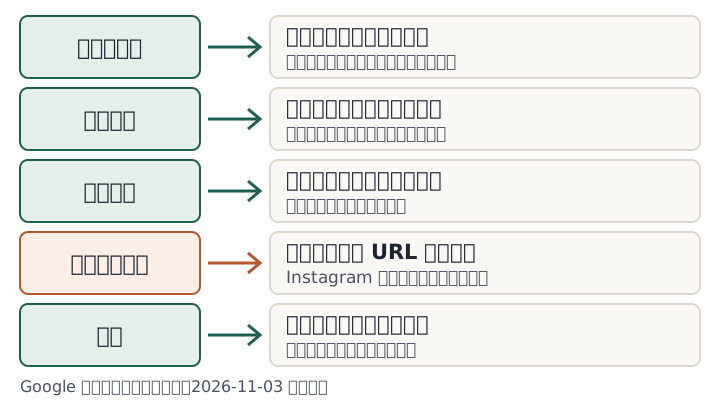
最初に埋めるのは、ビジネス名・カテゴリ・営業時間・ウェブサイト・写真の 5 つです。Google の「Guidelines for representing your business on Google」(2026-11-03 に英語版を読みました)の記載をもとに、順に見ます。
ビジネス名:実際の店名だけにする
ガイドラインは、名前を、看板・ウェブサイト・名刺などで一貫して使っている実際の名前にするよう求めています。住所・サービスエリア・営業時間・カテゴリは、名前ではなく、それぞれの欄に入れます。
名前に入れてはいけない例として、次が挙げられています。余計な情報を名前に入れると、プロフィールの停止につながることがある、とあります。
- キャッチコピー
- 営業時間の情報(「24 時間営業」「閉業」など)
- 電話番号やウェブサイトの URL
- サービスや商品の説明
- 場所の情報(駅名や建物名など)
- 全部が大文字の語、記号、会社の種類を表す語(実際の看板などで一貫して使っている証拠がある場合を除く)
日本語の店名では、同じ店名を日本語と英字で並べて入れる書き方に注意してください。ガイドラインには、同じ名前を複数の文字や言語で繰り返す書き方(例:「Kafiex / カフィエクス」)は、店の看板にそう書いてあっても認められない、とあります。
カテゴリ:少なく、具体的に選ぶ
ガイドラインは、核になる事業を表す最小限のカテゴリを、一覧から選ぶよう求めています。「この店は〜です」に当てはまる物を選び、「この店は〜を持っています」に当たる物(扱う商品やサービス、設備)は選びません。カテゴリを、キーワード代わりに使うのも不可です。
ぴったりの物が一覧に無ければ、より一般的なカテゴリを選びます。
営業時間:ふだんの時間を入れる
お客さま向けの、ふだんの営業時間を入れます。祝日やイベントの日は、特別営業時間として別に設定できます。設定の手順は、入口ごとの情報の食い違いを確かめる記事にまとめています。
ガイドラインには、予約のみで営業する事業や、活動ごとに時間が違う事業(教室など)は、営業時間を入れないほうがよい、とあります。当てはまるかは、ヘルプの例で確かめてください。
ウェブサイト:公式サイトの URL を入れる
ガイドラインは、その店そのものを表すウェブサイトを入れるよう求めています。一方で、実際の店のものではない別のページへ誘導する URL は入れられません。ソーシャルメディア上に作ったページも、その例に挙がっています。
つまり、公式サイトがあるなら、ここに入れるのは公式サイトです。Instagram の URL は、この欄には入れません(Instagram へのつなぎ方は、後の章で書きます)。
写真:実際の見た目に近い物を
写真のヘルプには、ロゴ・カバー写真・店の写真を追加できるとあります。外観の写真を入れると、来る人が店を見分けやすくなる、とも書かれています。画質については、ピントが合って明るく、大きな加工や過剰なフィルターが無い、つまり実際の見た目を表す写真、が基準です。
- 形式は JPG か PNG、大きさは 10 KB 以上 5 MB 以下
- 推奨の解像度は縦横 720 px、最小は縦横 250 px
- 追加した写真が表示されるまでに、24〜48 時間ほどかかることがある
写真や動画は、オーナー確認を済ませたあとに表示されます。確認の手順は、開業前のマップとお店のページの記事に書きました。画面の名前や数字は変わることがあるため、入力の前にヘルプで確かめてください。
Google マップの順位は、設定で決まりますか?
決まりません。Google のヘルプ「Tips to improve your local ranking on Google」(2026-11-03 に英語版を読みました)には、こう書かれています。
- より良いローカル検索の順位を、頼んだりお金で払ったりする方法は無い。
- ローカル検索の結果は、主に関連性・距離・知名度に基づく。
3 つの意味は、ヘルプによると次のとおりです。
| 要素 | 意味(ヘルプの説明) | 店主ができること |
|---|---|---|
| 関連性 | 探している物とプロフィールがどれだけ合うか | 情報を、完全で詳しく書く |
| 距離 | 探している人と、各店の間の距離 | なし(居場所は探す人しだいです) |
| 知名度 | どれだけ知られているか。リンクしているサイトの数や、口コミの数・評価も材料になる | 口コミに返信する。公式サイトからリンクする |
ヘルプは、情報が完全で正確な店のほうが、ローカル検索に出やすい、とも書いています。ただし「出やすい」であって、「出る」ではありません。この記事で挙げる設定は、間違いや抜けを減らすための作業です。順位や、予約・来店の増え方は、約束できません。
Instagram のプロフィールは、何を設定しますか?
Instagram の公式ヘルプ(2026-11-03 に英語版を読みました)に書かれている範囲で、3 つを設定します。
プロアカウントに切り替える
個人のアカウントを、ビジネスまたはクリエイターのプロアカウントに切り替えられます。ヘルプは、ビジネスアカウントを小売店・地域の店・ブランド・サービス提供者向けとしています。切り替えると、プロのダッシュボード(インサイトや広告など)が使えます。いつでも個人アカウントや別の種類に戻せます。
手順(スマホアプリ)は次のとおりです。
- プロフィールを開き、「その他」から設定とアクティビティを開く
- 「プロ向け」の下の「アカウントの種類とツール」を選ぶ
- 「プロアカウントに切り替える」を選び、カテゴリを選ぶ
- 「ビジネス」を選んで進む
非公開のアカウントをプロアカウントに切り替えると、公開になります。保留中のフォロー申請は、すべて自動で承認される、とヘルプにあります。切り替える前に、確かめてください。
上の手順の画面名は、英語版の表示を私たちが日本語にしたものです。日本語の画面とは、名前が違うことがあります。
連絡先を入れて、表示を選ぶ
切り替えの途中で、ビジネスの連絡先を入れる画面が出ます。入れたくなければ飛ばせます。プロフィールの編集から、カテゴリのラベルと連絡先を表示するか隠すかを、あとで選べます。
Instagram の連絡先は、食い違いの点検の対象でもあります。電話やメールが、公式サイトと同じかを見ます。
プロフィールのリンクに、公式サイトを入れる
ヘルプ「Add a website to your Instagram profile」によると、プロフィールに最大 5 つのウェブサイトを入れられます。手順(スマホアプリ)は、プロフィールの「プロフィールを編集」から「リンク」を選び、外部リンクを追加します。リンクは、あとから並べ替えたり、削除したりできます。リンクは、Instagram の内外を問わず誰でも見られます。
1 番上に公式サイトを入れます。予約の入口が別にある店は、それを足す形が考えられます(これは私たちの提案です)。
3 つの入口は、どうつなぎますか?
入口どうしを、行き来できる形につなぎます。つなぎ方は、次の 3 本です。
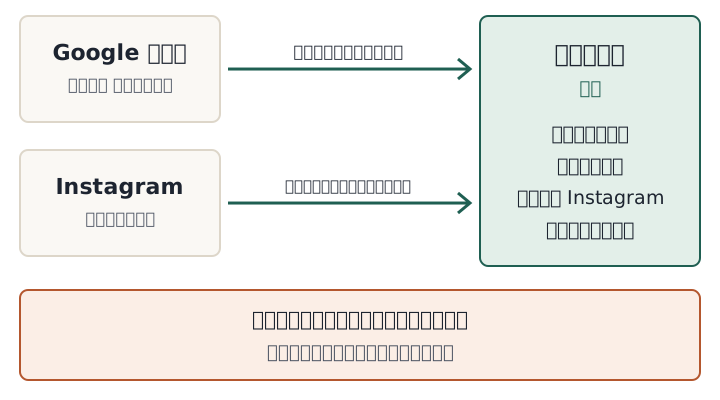
- Google ビジネス プロフィールのウェブサイト欄に、公式サイトの URL を入れる。
- Instagram のプロフィールのリンクに、公式サイトの URL を入れる。
- 公式サイトのフッターや連絡先の近くに、Google マップのページと Instagram へのリンクを置く。
1 と 2 は、ここまでの章で書いたとおりです。3 は、公式サイト側の作業です。リンク先は、自分の店の Google マップのページと、Instagram のプロフィールです。マップのページの URL の取り方は、私たちは確かめていないので、Google のヘルプで確かめてください。
知名度の材料に「リンクしているサイトの数」が入っている、と Google のヘルプにあります。ただし、公式サイトからのリンクを置くと順位が上がる、という意味ではありません。この記事では、見た人が迷わず行き来できるようにする目的で書いています。
口コミには、どう返信しますか?
口コミへの返信は、Google ビジネス プロフィールのヘルプ「Manage customer reviews」と「Tips to get more reviews」(2026-11-03 に英語版を読みました)の範囲で書きます。
- 返信できるのは、オーナー確認を済ませたあとです。
- 口コミが使えるのは、一部の国・地域と、一部のカテゴリです。
- 返信は Google が方針に合っているか確認し、承認されると口コミの下に公開されます。ふつうは 10 分ほどで済みますが、30 日までかかることもあります。
- 返信すると、口コミを書いた人に通知が届きます。
ヘルプが挙げる返信のコツは、次のとおりです。
- 丁寧で、分かりやすく、短くする。
- 全員に同じお礼を返すより、質問に答えたり、役に立つ情報を足したりできる口コミに力を入れる。
- 宣伝や割引の案内には使わない。
- 悪い口コミでも、個人攻撃や、書いた人の個人情報を出すことは避ける。込み入った話は、電話やメールで連絡してもらうよう頼む。
- 事実の誤りがあれば認め、自分で決められないことは、できることとできないことを説明する。
口コミに、割引や無料のサービスなどの見返りを付けて頼むことは、禁止されています。口コミを書いてもらうために、特典を付けないでください。
方針に反する口コミは、報告できます。報告の手順は、ヘルプで確かめてください。
その後は、月に 1 回、何を見ますか?
設定は、一度で終わりではありません。営業時間や休みの変更を、公式サイトだけ直して、マップや Instagram が古いまま、ということが起きます。
月に 1 回、3 つの入口を見比べる点検を勧めます。これは私たちの提案で、公的な決まりではありません。見る項目と手順は、営業時間や料金が入口ごとに食い違っていないか確かめる記事に書きました。この記事で整えた 3 つの入口を、その表に書き写して見比べます。
3 つの入口が、AI の検索にどう読まれるかは、AI がお店のページをどう読んでいるかの記事にまとめました。公式サイトの制作を、人に頼む前に決めておく物は、依頼前の準備の記事にまとめています。
ご自分で進める方は、この手順で大丈夫です。公式サイトの制作を任せたい方には、モニター価格で 5万円でお受けしています(ドメイン代、今のサイトからの乗り換えの作業は含みません)。Google ビジネス プロフィールと Instagram の設定は、5万円に含まない作業です。ご相談は、トップのお問い合わせから受け付けています。