ドメインを買ったあと、最初に何をしますか?
順番は 3 つです。①Cloudflare にドメインを追加する(ゾーンの追加)。②今の DNS の記録を確かめて写す。③登録業者の管理画面で、ネームサーバーを Cloudflare の 2 つに変える。メールを転送したいなら、④そのあとに Email Routing を設定します。
言葉を先に言い換えます。ドメインは、お店のサイトの住所(お店の名前.com など)です。DNSは、その住所の行き先を書いた住所録のようなものです。ネームサーバーは、その住所録を置いている場所を指す設定です。ゾーンは、Cloudflare の中にある、そのドメインの住所録の入れ物です。
画面の名前や場所は、Cloudflare の更新で変わります。この記事は 2026-11-03 に公式の文書を読んで書いています。迷ったら、公式の文書の最新の説明を優先してください。
アカウントの作り方はアカウントの記事、ドメインの買い方はドメインの記事にあります。この記事は、その後の設定を扱います。
ネームサーバーを変えるとは、何をすることですか?
ドメインを買った会社(登録業者)の管理画面には、ネームサーバーを入れる欄があります。そこを、Cloudflare が割り当てた 2 つに書き換えます。書き換えると、住所録の置き場が Cloudflare に移り、以後は Cloudflare の画面で DNS の記録を管理します。
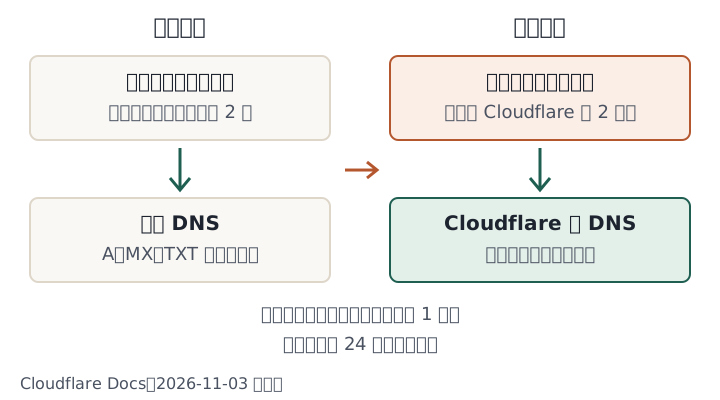
- ゾーンを追加する。Cloudflare の画面で、ドメインを追加する項目(公式の文書では Domains の「Onboard a domain」)を選び、ドメインを入れて、プランを選びます。入れるのは、お店の名前.com のように、最上位の区分(.com など)のすぐ左までの名前です。
- 記録を確かめる。Cloudflare は今の記録を自動で調べて取り込めます。ただし公式は、この調べがすべての記録を見つける保証はないので、自分で確かめるよう案内しています。
- ネームサーバーを書き換える。割り当てられた 2 つは、ゾーンの Overview の画面に出ます。登録業者の画面で、今のネームサーバーを消し、この 2 つを入れます。公式は、名前を正確に写さないと DNS が正しく引けなくなると書いています。
- 待つ。公式は、登録業者の更新を最長 24 時間ほど待つよう案内しています。有効になると Cloudflare からメールが届き、状態が Active に変わります。
反映の待ち時間の間、状態は「Pending Nameserver Update」と表示されます。Cloudflare は、最初は 60 秒後、その後は間隔を空けながら確認します。無料のプランでは、28 日以内に有効にならないとゾーンが自動で削除される、と公式にあります。
ネームサーバーを書き換えると、記録の置き場が変わります。Cloudflare に記録が無いと、サイトもメールも届かなくなります。書き換える前に、今の記録を必ず控えてください。
Cloudflare でドメインを買った場合は?
Cloudflare Registrar の公式ページには、「Registrar で取得したドメインは、Cloudflare のネームサーバーを自動で使う」とあります。この場合、登録業者の画面でネームサーバーを書き換える手順は要りません。同じページには、ドメインの登録者のメールアドレスの確認が要ることも書かれています。確認が切れると、ドメインが止められ、ネームサーバーが駐車用のものに替わる、と案内されています。
ほかの会社で買ったドメインを Cloudflare に移すか、つなぐだけにするかはドメインを持ち越す条件の記事で説明しています。この記事は、つなぐ設定(ネームサーバーの変更)が中心です。
DNS の記録は、何をするものですか?
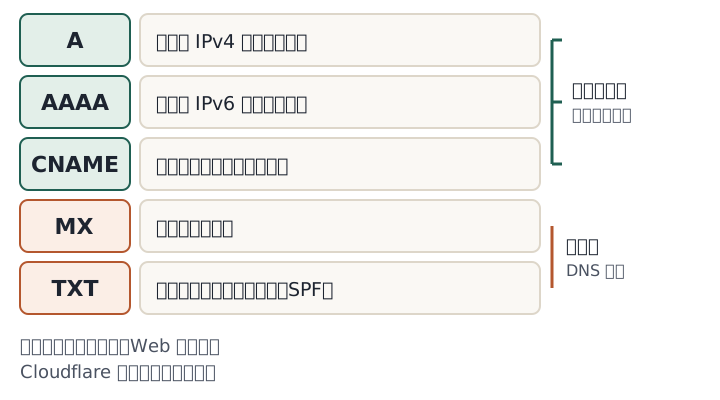
DNS の記録は、「この名前は、どこへ向かうか」を 1 行ずつ書いたものです。最初に覚えるのは次の 5 種類です。説明は、Cloudflare の「DNS record types」の記載に沿っています。
| 種類 | 1 行での役割 | 店の場面の例 |
|---|---|---|
| A | 名前を IPv4 のアドレスに結ぶ | サイトを置いた場所のアドレスを書く |
| AAAA | 名前を IPv6 のアドレスに結ぶ | A の IPv6 版 |
| CNAME | 名前を、別の名前に結ぶ | www を、サービスが指定した名前に向ける |
| MX | メールを受け取るサーバーを示す | 店のアドレス宛てのメールの届け先 |
| TXT | 文字を入れる欄 | ドメインの持ち主の確認や、メールの認証(SPF など)の文 |
公式は、TXT は多くの場合、SSL/TLS の証明書を出す前の、ドメインの持ち主の確認に使うと説明しています。メールの設定にも使われます。
オレンジの雲(プロキシ)とは?
記録の横に出る雲のマークは、プロキシの状態です。オレンジの雲は、その名前への HTTP・HTTPS の通信を Cloudflare の経由にする設定です。灰色の雲(DNS のみ)は、通信を経由させず、Cloudflare は本来のサーバーのアドレスをそのまま答えます。
公式によると、雲を付けられるのは A・AAAA・CNAME だけです。MX や TXT は常に DNS のみです。雲を付けるか外すかは、記録を向ける先のサービスの案内に従ってください。迷ったら、サービスの案内がある記録は案内どおりに、無いものは触らずに初期のままにします。
今のメールがあるときは、何を写し漏れてはいけませんか?
すでに店のアドレスでメールを使っているなら、MX の記録と、メールの認証の TXT の記録を、Cloudflare に写し漏れないでください。ネームサーバーを変えた瞬間から、メールの届け先は Cloudflare の記録で決まります。MX が無い状態では、メールが届かなくなります。
- 変える前に、今の DNS の画面(登録業者や、今のサービスの画面)で、記録の一覧を控える。画面の写真でもかまいません。
- ゾーンを追加したら、取り込まれた記録と控えを 1 行ずつ見比べる。足りない MX や TXT は手で足す。
- 見比べが済んでから、ネームサーバーを書き換える。
メールがどこで動いているかの見分け方、解約の前に何をするかはメールを止めない手順の記事にまとめています。ここでは重ねません。
Email Routing を使うと、MX が Cloudflare を指す形に変わります。今のメール(Google Workspace など)を続けたいなら、Email Routing はそのドメインでは設定しません。
メールの転送(Email Routing)は、どう設定しますか?
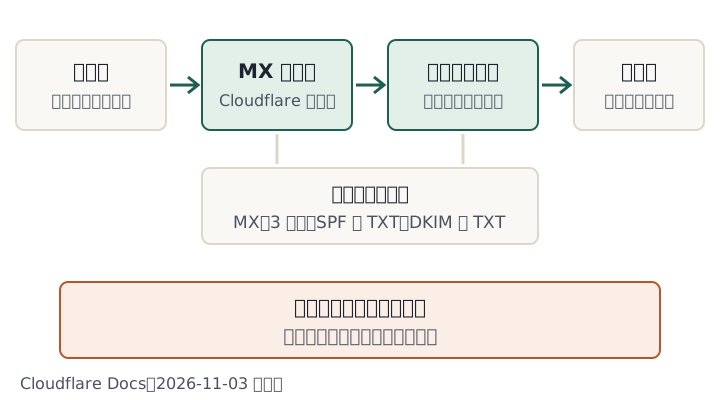
Email Routing は、店のアドレス宛てに届いたメールを、Gmail などの別のアドレスへ転送する機能です。公式の文書には、受信したメールを転送先へ回す、または Workers で処理する、と書かれています。この機能を使うには、ドメインが Cloudflare の DNS を使っている(ネームサーバーが変わって有効になっている)必要があります。
- オンボードする。Cloudflare の画面の Email Routing(公式の文書では Compute の Email Service の中)で「Onboard Domain」を選び、ドメインを選びます。
- 転送先のアドレスを確認する。転送先(受け取りたい Gmail など)を追加すると、Cloudflare から確認のメールが届きます。そのリンクを開いて確認を済ませます。公式によると、確認が済むまで、そのアドレスを使うルールは無効のままです。
- ルールを作る。Routing Rules で「Create routing rule」を選び、@ の左側(例:info)、ドメイン、転送先を選んで保存します。
- 試す。別のアカウントから、そのアドレスにメールを送ります。転送先の受信箱と迷惑メールのフォルダを見ます。
オンボードすると、ルートのドメインに記録が自動で入ります。公式の文書には、次の 3 つが挙げられています。
- MX:route1・route2・route3 の .mx.cloudflare.net の 3 つ。優先度は Cloudflare が決めます。
- TXT(SPF):
v=spf1 include:_spf.mx.cloudflare.net ~allという文。 - TXT(DKIM):転送されるメールの認証に使われます。
すでに SPF の文を持っているなら、別にもう 1 つ作らず、今の文に Cloudflare の include を足す、と公式は案内しています。公式の文書は、DNS の変更の反映に最長 24 時間、Cloudflare の DNS なら多くは 5〜15 分ほど、と説明しています。
転送先を確認したあとに「すべての宛先を 1 つに集める」ルール(キャッチオール)も作れます。つづりを間違えた宛先に来たメールも、1 つの転送先にまとまります。
Email Routing は受け取って転送するだけです。公式の説明は受信の転送で、そのアドレスから送る機能とは書かれていません。転送されたメールに店のアドレスで返信したい場合は、メールの契約を別に選ぶ必要があります。送信用の Email Sending は別の機能で、Workers Paid のプランが前提です。
他社の MX が残っていると、Email Routing は有効にできないことがあります。くわしくはメールの記事を見てください。
DNSSEC を使っているときは、どうしますか?
DNSSEC は、DNS の答えが書き換えられていないことを確かめる仕組みです。登録業者の側で DNSSEC を入れていた場合だけ、気にします。入れた覚えがなければ、多くの店は関係しません(確かめるには、登録業者の画面を見ます)。
- 変える前:Cloudflare の公式は、DNSSEC が有効なままネームサーバーを変えると、ドメインにつながらなくなることがある、と案内しています。登録業者の側で先に止めます。
- 止めたあと:公式の文書は、DS レコードの有効期限(TTL)が切れるまで待ってから変えるよう案内しています。待たずに変えると、確認する側の DNS が SERVFAIL(エラー)を返すことがあります。
- 変えたあと:Cloudflare で DNSSEC を有効にし、画面に出る DS レコードを、登録業者の画面に登録します。DS レコードは、登録業者側と Cloudflare 側で合っている必要があります。
Cloudflare Registrar で取ったドメインは、公式によると DS レコードが自動で入ります。公式には、1〜2 日かかることがある、と書かれています。手順の細部は DNSSEC の公式ページで確かめてください。
設定が終わったあと、何を確かめますか?
次の 6 つを、順番に確かめます。
- Cloudflare の画面で、ドメインの状態が Active になっている(有効になったお知らせのメールも届く)。
- 登録業者の画面で、ネームサーバーが Cloudflare の 2 つだけになっている(ほかの会社のものが残っていない)。
- 控えた記録と、Cloudflare の DNS の一覧を見比べ、足りない記録が無い(特に MX と TXT)。
- サイトを、スマホの Wi-Fi を切った状態でも開いて表示を見る。
- 別のアカウントから店のアドレスにメールを送り、転送先に届く(迷惑メールのフォルダも見る)。
- DNSSEC を使っていたなら、登録業者の DS レコードが Cloudflare の表示と合っている。
確認用のツールは結果を覚えているため、反映が遅れて見えることがあります。数時間待ってから見直してください。24 時間をはるかに超えても Active にならないときは、登録業者の画面のネームサーバーを、もう一度 1 文字ずつ見比べます。
お店の情報を、Google ビジネスプロフィールやサイトで揃えて点検する方法は情報の食い違いの記事にあります。
ご自分で進める方は、この手順で大丈夫です。設定を任せたい場合は、公式サイトの制作のページをご覧ください。サイトの制作はモニター 5万円・月額なしです。ドメイン代と、メールの契約や乗り換えの作業はこの 5万円に含みません。