Cloudflare とは何で、なぜ店主の名義で作るのですか?
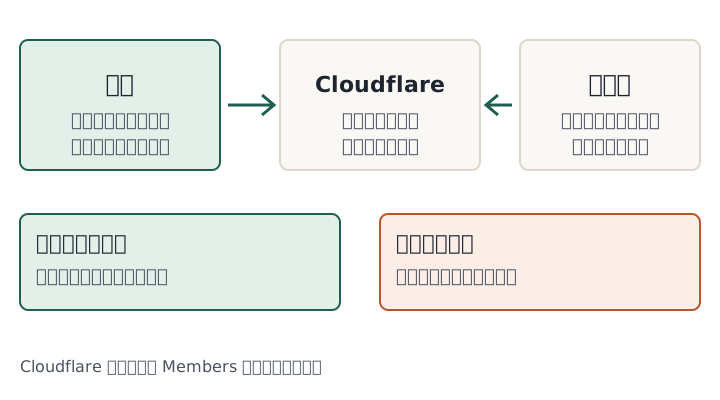
Cloudflare は、サイトを置く場所(Pages)や、ドメインの案内(DNS)などを扱う会社のサービスです。このシリーズの記事では、お店のサイトの置き場とドメインの管理に使います。
アカウントは、お店の持ち主である店主の名義(店主のメールアドレス)で作ります。理由は 3 つです。
- サイトとドメインの持ち主が、店主のままになります。
- 制作を頼んだ相手との契約が終わっても、サイトは店主の手元に残ります。
- パスワードを他人に渡さずに済みます。
作業する人は、店主のアカウントに「メンバー」として招きます。Cloudflare の公式文書には、アカウントにメンバーを追加し、役割(roles)を持つ権限のまとまり(policy)で、できることを決める仕組みがあります。最小限の権限だけ渡すことも勧められています。
ドメインを誰の名義で持つかは、別の記事で詳しく書いています。ドメインの名義の確かめ方を見てください。
アカウントは、どう作りますか?
公式の手順は 4 つです。英語の画面ですが、入れるのはメールアドレスとパスワードだけです。
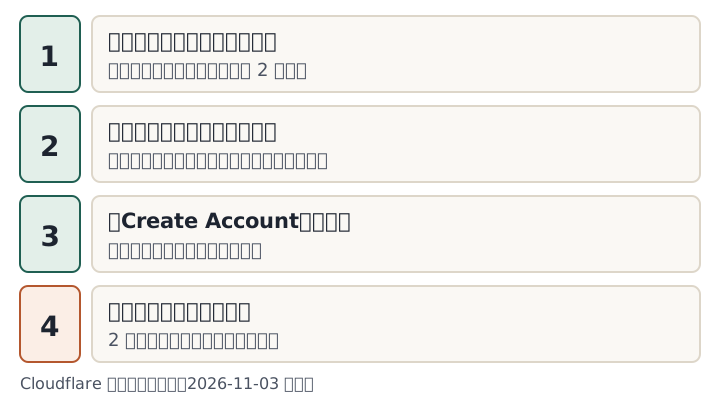
- Cloudflare のサインアップのページを開きます。
- 店主が毎日見るメールアドレスと、パスワードを入れます。
- 「Create Account」(アカウントを作る)を押します。
- 入れたメールアドレスに確認のメールが届くので、メール内の案内に従って確認します。
メールアドレスは、制作者のものではなく、店主のものにしてください。店主が普段見ない、使い捨てのアドレスも避けます。ログインできなくなったときの連絡も、このアドレスに届きます。
パスワードは、ほかのサービスと使い回さない、長いものにします。パスワード管理のアプリに保管すると、忘れても困りません。
2 段階認証は、メールアドレスの確認が済んだアカウントでしか付けられない、と公式文書にあります。先にメールの確認を終えてください。
無料プランで、何ができますか?
サイトを置く Cloudflare Pages には、無料プランの上限が公式のページに載っています(2026-11-03 時点)。
| 項目 | 無料プランの上限 |
|---|---|
| ビルド(更新の反映) | 月 500 回 |
| 1 サイトのファイル数 | 20,000 個 |
| 1 ファイルの大きさ | 25 MiB まで |
| 1 つのプロジェクトにつなげるドメイン | 100 個 |
| アカウントのプロジェクト数 | 100 個 |
また、Pages の公式文書には「無料でも有料でも、静的なファイル(文章・画像などの普通のページ)への request は無料で、数の上限はない」とあります。見に来る人が増えても、この部分に上限はありません。
お問い合わせの処理などに使う Functions は、Workers の枠で数えられます。無料の Workers では、1 日の合計が 100,000 回で、毎日 UTC の 0 時(日本時間の朝 9 時)に戻る、と公式文書にあります。
お店のサイトは、月に何度も更新しないことが多いので、この範囲で足りると考えられます。ただし、上限は変わることがあります。手続きの前に公式の Limits のページで確かめてください。
有料のプランがあることは公式にも載っていますが、この記事では扱いません。ドメインの代金は、アカウントとは別にかかります。くわしくはドメインの買い方の記事を見てください。
カードの登録は、必要ですか?
確かめられた範囲では、分かりませんでした。アカウントの作り方の公式ページには、メールアドレスとパスワードを入れて「Create Account」を押す、と書かれているだけで、カードの話はありません。ただ、「要らない」とも書かれていません。
登録の画面でカードの入力を求められたら、そこで止めて、店主が内容を確かめてから進めてください。ドメインを Cloudflare で買う場合などは、支払いの方法が必要になると考えられます。
2 段階認証は、どう付けますか?
2 段階認証とは、パスワードに加えて、もう 1 つの確認(スマホのコードなど)を求める仕組みです。パスワードが漏れても、他人がログインしにくくなります。店主のアカウントは、サイトとドメインの持ち主なので、作ったらすぐ付けてください。
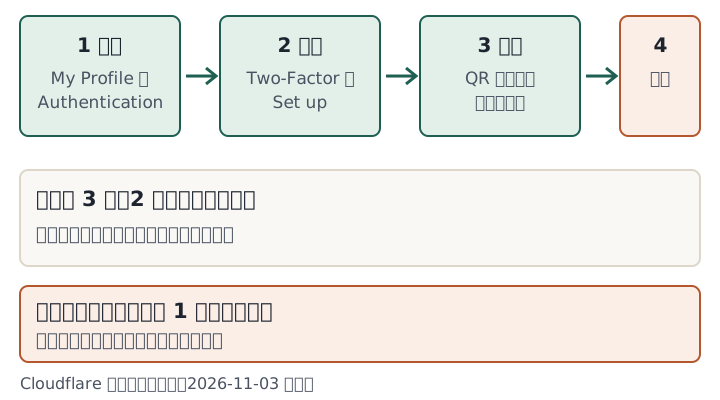
手順(公式の文書より)
- Cloudflare にログインし、「My Profile」の「Authentication」を開きます。
- 「Two-Factor Authentication」の「Set up」を選びます。
- 認証アプリやセキュリティキーなら「Add」、メールなら「Enable」を選びます。
- 画面の案内に従って、QR コードを読み取るか、キーを登録します。パスワードを聞かれたら入れます。
- 最後に出るバックアップコードを保存します。
方法は 3 つあります
| 方法 | 中身 |
|---|---|
| 認証アプリ | Google Authenticator や Microsoft Authenticator など。短い時間で変わるコードを入れる |
| セキュリティキー | 端末の指紋認証や Windows Hello、または USB の鍵。WebAuthn に対応したブラウザが要る |
| メール | メールにコードが届く。鍵をなくす心配があるときに向く、と文書にある |
公式では、2 種類以上の方法を付けることが勧められています。認証アプリを付けて、バックアップコードを保管する、が最初の形です。
バックアップコードの保管
- 1 つのコードは 1 回しか使えません。
- パスワード管理のアプリなど、安全な場所に保管します。スマホの中だけに置かないでください。スマホをなくしたときに、一緒に見られなくなります。
- 新しいコードは「Authentication」から作り直せます。そのとき、前のコードは使えなくなります。
スマホをなくしたら、ログインの 2 段階認証の画面でバックアップコードを入れます。コードが無いと、アカウントに入れなくなるおそれがあります。
制作者には、パスワードを渡さずにどう任せますか?
パスワードも、2 段階認証のコードも、制作者に渡さないでください。代わりに、メンバーとして招きます。招かれた人は、自分のメールアドレスとパスワードで入ります。
招く手順(公式の文書より)
- 店主のアカウントで、ダッシュボードの「Members」のページを開き、「Invite members」を選びます。
- 招く人のメールアドレスを入れます。
- 権限(policy)を 1 つ以上作ります。範囲(アカウント全体か、特定のもの)と、役割(roles)を選びます。
- 「Invite members」を選びます。
招かれた人が受け取るまで、一覧には「Pending」(保留)と出ます。外すときは、その人の行の「…」から「Remove member」を選びます。保留中の招待も、同じ操作で取り消せます。
役割は、公式の「Roles」のページに一覧があります。サイトの置き場(Pages など)は「Workers Platform Admin」に含まれます。DNS の記録だけなら「DNS」の役割があります。ドメインの設定を変える作業を頼む人には、作業に合う役割に絞って渡すのが安全です。何を頼むかで変わるので、役割の選び方は作業する人と相談してください。
メンバーの追加や外しをするには、「Super Administrator」の役割と、確認済みのメールアドレスが要る、と公式にあります。この役割は、設定の変更・購入・請求・メンバーの管理ができます。制作者には渡さず、店主だけが持つ形にしてください。
よくある詰まりは何ですか?
| 詰まり | 見ること |
|---|---|
| 確認のメールが届かない | 迷惑メールのフォルダを見る。入れたメールアドレスの打ち間違いも確かめる |
| 2 段階認証が付けられない | メールの確認が済んでいるかを見る。Google などで登録した場合は、先にパスワードを設定する必要があると公式にある |
| スマホが変わった | 新しいスマホで、認証アプリの設定をやり直す。前のコードは使えなくなるが、2 段階認証がオフになるわけではない |
| バックアップコードを使い切った | 別の方法でログインして、新しいコードを作る |
| 招待のメールが相手に届かない | 「Members」の一覧で「Pending」かを見る。招く側のメールアドレスの間違いを確かめる |
画面の名前や並びは変わることがあります。見つからないときは、公式文書の検索で、この記事に出てくる英語の名前(Members・Authentication など)を探してください。
ご自分で進める方は、この手順で大丈夫です。作る・招く・2 段階認証までは、ご自分でできます。制作を任せたい場合は、トップページから相談できます。サイトの制作はモニター 5万円・月額なしです。Cloudflare のアカウントとドメインはお客さまの名義で用意していただき、ドメイン代と、今のサイトからの乗り換えの作業は、この 5万円に含みません。